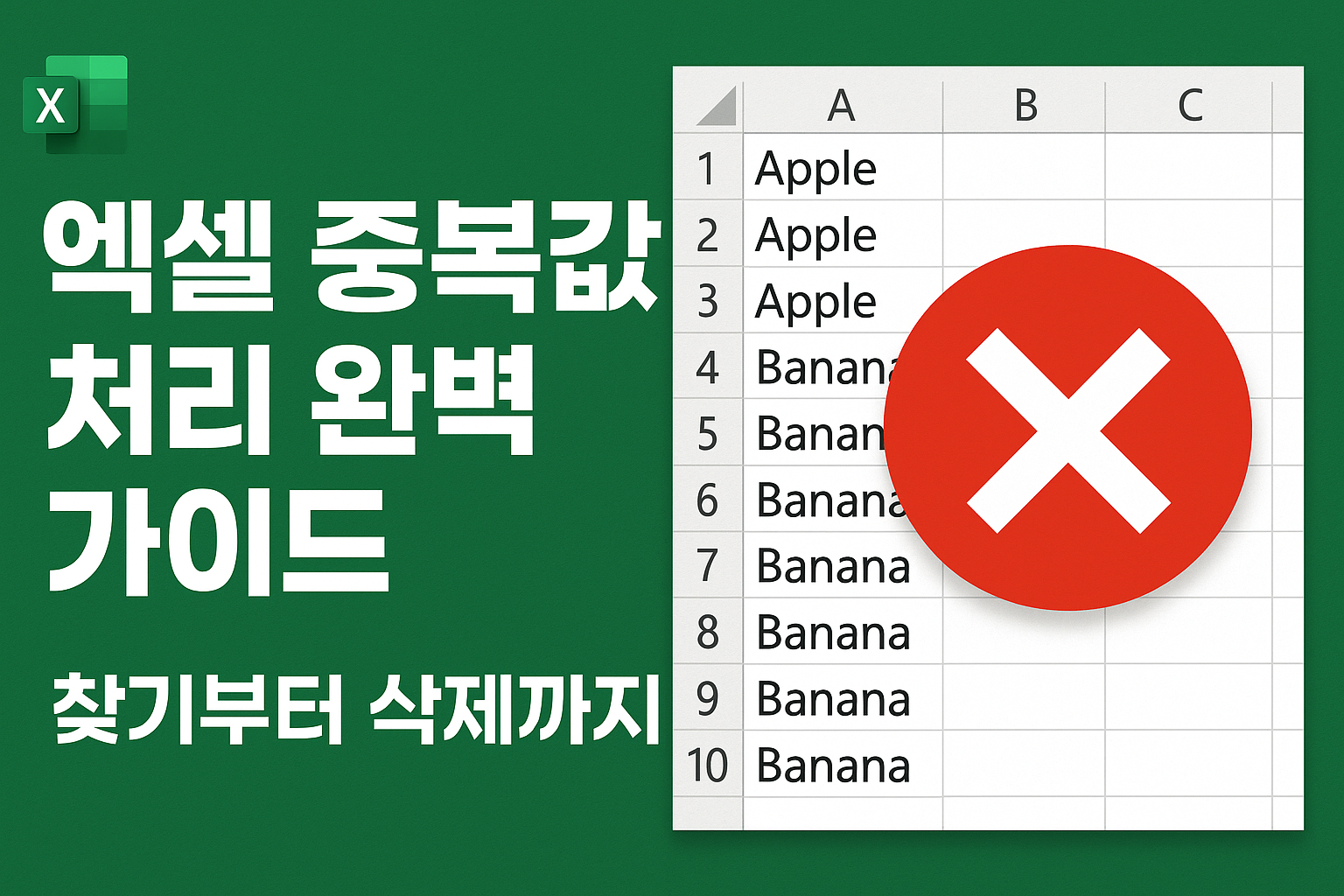
엑셀 중복값 처리 완벽 가이드: 찾기부터 삭제까지
안녕하세요, 필로그스입니다.
엑셀 작업 중 가장 많이 겪는 골칫거리, 바로 중복값입니다.
같은 데이터가 여러 번 반복되면 보고서도 엉망, 분석도 엉망이 되죠.
1. 중복값 찾는 방법
엑셀에는 중복값을 쉽게 찾는 방법이 있습니다. 가장 쉬운 건 조건부 서식입니다. 데이터를 선택하고 [홈] → [조건부 서식] → [중복 값]을 클릭하면 바로 색으로 표시됩니다.
또 다른 방법은 COUNTIF 함수를 활용하는 것입니다. 예를 들어, =COUNTIF(A:A, A2)>1 이라고 입력하면, 해당 값이 중복인지 바로 확인할 수 있습니다.
2. 중복값 강조하기
중복값을 시각적으로 강조하면 한눈에 확인 가능합니다. 조건부 서식에서 색상을 바꾸거나, 굵은 글씨를 적용하는 방법도 좋습니다. 이렇게 표시된 값은 나중에 삭제하거나 검토할 때 큰 도움이 됩니다.
3. 중복값 삭제하기
가장 간단한 방법은 [데이터] → [중복 항목 제거] 기능입니다. 하지만 주의! 삭제 전 반드시 원본을 복사해 두세요. 실수로 중요한 데이터를 지우면 되돌리기 어렵습니다.
4. 다중 조건으로 중복값 처리하기
여러 열을 기준으로 중복값을 찾고 싶다면 고급 필터를 활용하세요. AND 조건, OR 조건을 적절히 사용하면, 특정 조건에서만 중복되는 값도 걸러낼 수 있습니다.
5. 중복값 관리 팁
- 삭제 전 항상 백업
- 정기적으로 데이터 정리 습관화
- 중복값 처리 후 통계/분석 작업 시작
중복값 처리, 어렵지 않습니다. 단계별로 따라가면 누구나 깔끔하게 관리할 수 있습니다.
오늘 하루 엑셀 작업, 더 이상 중복 때문에 스트레스 받지 마세요!
— 필로그스
이 글은 쿠팡파트너스 활동의 일환으로, 일정 수수료를 제공받을 수 있습니다.
광고/제휴 문의: pilkyole2@gmail.com
#엑셀팁 #엑셀중복값 #엑셀함수 #조건부서식 #데이터관리 #오피스팁 #직장인엑셀 #업무효율 #엑셀실무 #엑셀초보 #필로그스
'일상' 카테고리의 다른 글
| 매일 쓰는 필수템, 휴지 고르는 법부터 특가까지 한눈에! (56) | 2025.10.21 |
|---|---|
| 기억 속 작은 손길, 사라지지 않는 하루의 온기 (55) | 2025.10.21 |
| 블로그 수익보다 먼저, ‘신뢰’를 키워야 하는 이유 (47) | 2025.10.21 |
| 옷의 향기, 깨끗함의 시작 세탁세제, 이제 현명하게 고르세요! (30) | 2025.10.20 |
| 구독자 여러분, 쓰레기봉투 선택 고민 없애드립니다! (39) | 2025.10.20 |


